
最近是不是也遇到了这样的烦恼?笔记本放视频没声音,是不是让你抓耳挠腮,急得团团转?别急,今天就来给你详细解析一下这个问题,让你轻松解决!
首先,我们要弄清楚笔记本放视频没声音的原因。一般来说,这种情况可能是由以下几个原因造成的:
1. 硬件问题:笔记本的扬声器损坏或者音量调节键失灵。
2. 软件问题:系统设置、音频驱动程序或者播放器设置不当。
3. 外部因素:耳机插头松动、音量外放被误关闭等。
接下来,我们就来逐一解决这些问题。
首先,打开笔记本,仔细观察扬声器是否有损坏的痕迹。如果扬声器损坏,那么就需要更换新的扬声器了。此外,还可以尝试按下音量调节键,看看是否能够正常调节音量。
如果硬件没有问题,那么就需要检查软件设置。
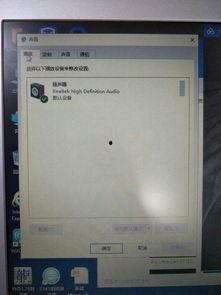
系统设置:进入“控制面板”→“硬件和声音”→“声音”,检查“默认设备”是否为笔记本的扬声器。如果不是,请将其设置为默认设备。
音频驱动程序:进入“设备管理器”→“声音、视频和游戏控制器”,查看笔记本的音频驱动程序是否正常安装。如果未安装或已损坏,请重新安装或更新驱动程序。
播放器设置:打开播放器,进入“工具”→“选项”→“播放”,确保“自动播放”和“自动下载字幕”选项已勾选。
耳机插头:检查耳机插头是否松动,如果松动,请重新插紧。
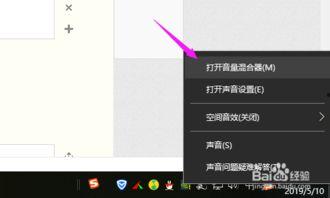
音量外放:打开笔记本的音量调节键,确保音量外放未被误关闭。
为了避免类似问题再次发生,我们可以采取以下预防措施:
定期检查硬件:定期检查笔记本的扬声器、耳机插头等硬件设备,确保其正常工作。
保持系统更新:及时更新操作系统和驱动程序,以修复已知问题。
合理设置播放器:在播放视频时,确保播放器设置正确,避免出现无声音的情况。
笔记本放视频没声音的问题虽然让人头疼,但只要我们掌握了正确的解决方法,就能轻松应对。希望这篇文章能帮助你解决这个烦恼,让你享受美好的视听盛宴!