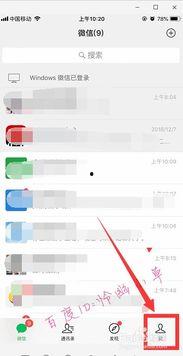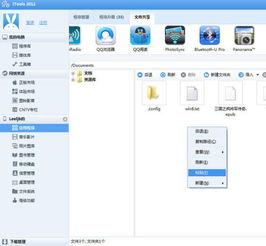
亲爱的读者们,你是不是也有过这样的经历:在iCloud上保存了那么多精彩视频,却苦于不知道怎么下载到本地呢?别急,今天就来手把手教你如何轻松下载iCloud上的视频,让你的云端宝藏变成手中的宝贝!
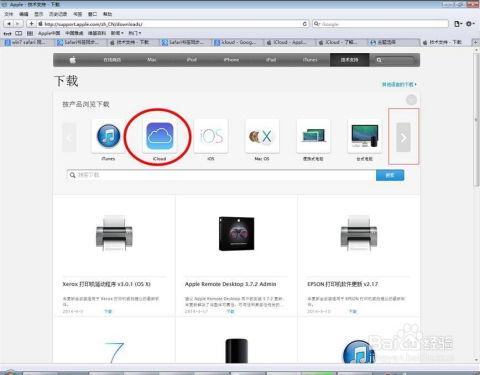
在开始下载之前,我们需要做一些准备工作:
1. 确保你的设备已登录iCloud:无论是iPhone、iPad还是Mac,都需要确保你的设备已经登录了iCloud账户。
2. 检查网络连接:下载视频需要稳定的网络环境,所以请确保你的设备已经连接到了Wi-Fi或移动数据网络。
3. 更新操作系统:确保你的设备操作系统是最新的,这样可以避免在下载过程中遇到兼容性问题。
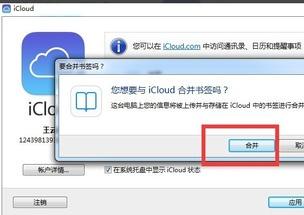
接下来,让我们一步步来操作:
1. 打开iCloud:在iPhone或iPad上,打开“设置”应用,然后点击你的Apple ID,接着选择“iCloud”。
2. 找到“照片”或“视频”:在iCloud设置中,找到“照片”或“视频”选项,确保它们已经开启。
3. 查看云端视频:在“照片”或“视频”页面,你可以看到所有存储在iCloud中的照片和视频。滑动屏幕,找到你想要下载的视频。
4. 下载视频:点击视频,然后选择“下载”或“保存到相册”。这样,视频就会开始下载到你的设备上。
5. 检查下载进度:在下载过程中,你可以通过查看设备底部的状态栏来监控下载进度。
6. 完成下载:当视频下载完成后,你可以在相册或视频应用中找到它。
如果你使用的是Mac,下载方法略有不同:
1. 打开Finder:在Mac上,打开Finder,然后点击左上角的“iCloud”图标。
2. 选择“照片”或“视频”:在iCloud窗口中,找到“照片”或“视频”文件夹,点击进入。
3. 下载视频:找到你想要下载的视频,右键点击,选择“下载”或“复制到”然后选择一个本地文件夹。
4. 查看下载视频:下载完成后,你可以在你选择的本地文件夹中找到视频。
1. 存储空间:下载大量视频可能会占用你的设备存储空间,请确保你的设备有足够的存储空间。
2. 隐私保护:下载视频时,请确保视频内容不涉及隐私问题,避免泄露个人信息。
3. 版权问题:下载视频时,请尊重版权,不要下载未经授权的视频内容。
通过以上步骤,相信你已经学会了如何在iCloud上下载视频。现在,你可以尽情享受你的云端宝藏了!如果你在下载过程中遇到任何问题,欢迎在评论区留言,我会尽力为你解答。记得分享给你的朋友们,让更多人受益哦!