你有没有想过,想要轻松掌握Fiddler这款强大的网络调试工具,其实并不难呢?今天,就让我带你一起走进Fiddler的世界,手把手教你如何从零开始,一步步成为调试高手!
Fiddler是一款免费的HTTP调试代理工具,它可以让你监视、修改、记录所有通过它的HTTP(S)会话。简单来说,就是它可以帮助你更好地了解和调试网络请求,让你的开发工作更加得心应手。
1. 下载Fiddler:首先,你需要从Fiddler的官方网站(https://www.telerik.com/fiddler)下载最新版本的Fiddler。
2. 安装Fiddler:双击下载的安装包,按照提示完成安装。
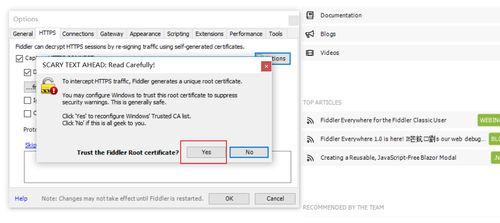
3. 配置Fiddler:安装完成后,Fiddler会自动启动。在启动时,可能会出现一个提示,询问你是否要允许Fiddler捕获所有流量。这里,你可以根据自己的需求选择“否”或“是”。
4. 设置代理:在Fiddler的菜单栏中,选择“工具” -> “选项” -> “HTTP” -> “捕获流量”,勾选“捕获所有流量”。
5. 设置规则:在“规则”选项卡中,你可以设置Fiddler的过滤规则,比如只显示特定的域名或协议。
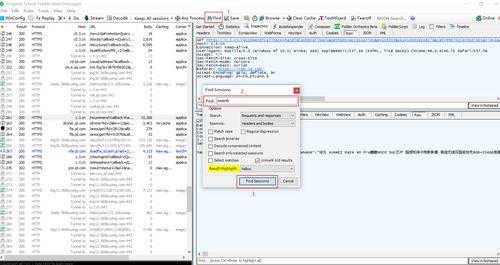
1. 查看会话:Fiddler的主界面分为三个部分:菜单栏、工具栏和会话列表。会话列表中显示了所有通过Fiddler的HTTP(S)会话。
2. 查看详细信息:点击会话列表中的某个会话,可以在右侧的详细信息窗口中查看该会话的详细信息,如请求头、响应头、请求体、响应体等。
3. 修改请求:在详细信息窗口中,你可以修改请求的URL、请求头、请求体等,然后点击“发送”按钮,Fiddler会自动发送修改后的请求。
4. 修改响应:在详细信息窗口中,你可以修改响应的响应头、响应体等,然后点击“发送”按钮,Fiddler会自动发送修改后的响应。
1. 断点调试:Fiddler支持断点调试,你可以设置断点来暂停会话的执行,然后逐行查看代码的执行过程。
2. 重放会话:Fiddler可以将会话保存为文件,你可以随时打开这些文件,重新播放会话。
3. 自定义规则:Fiddler允许你自定义规则,比如自动添加请求头、自动修改响应体等。
1. 使用正则表达式过滤会话:在会话列表中,你可以使用正则表达式来过滤会话,只显示符合特定条件的会话。
2. 使用快捷键:Fiddler提供了许多快捷键,可以帮助你更高效地使用Fiddler。
3. 使用插件:Fiddler支持插件,你可以根据自己的需求安装相应的插件,扩展Fiddler的功能。
Fiddler是一款非常实用的网络调试工具,掌握它可以帮助你更好地了解和调试网络请求。希望这篇文章能帮助你快速上手Fiddler,成为调试高手!